Todos nos hemos preguntado alguna vez: ¿y si hubiera una forma mejor? Si empiezas a transcribir todo el texto manualmente desde la captura de pantalla, se vuelve lento y tedioso. Aquí es donde la herramienta de conversión de imagen a texto, con tecnología de reconocimiento óptico de caracteres (OCR), hace su magia. Te ayuda a extraer el texto de tus capturas de pantalla en un instante, haciendo que el trabajo sea rápido y sencillo.
En lugar de escribirlo todo manualmente, puedes obtener fácilmente el texto editable de tu captura de pantalla y realizar la tarea.
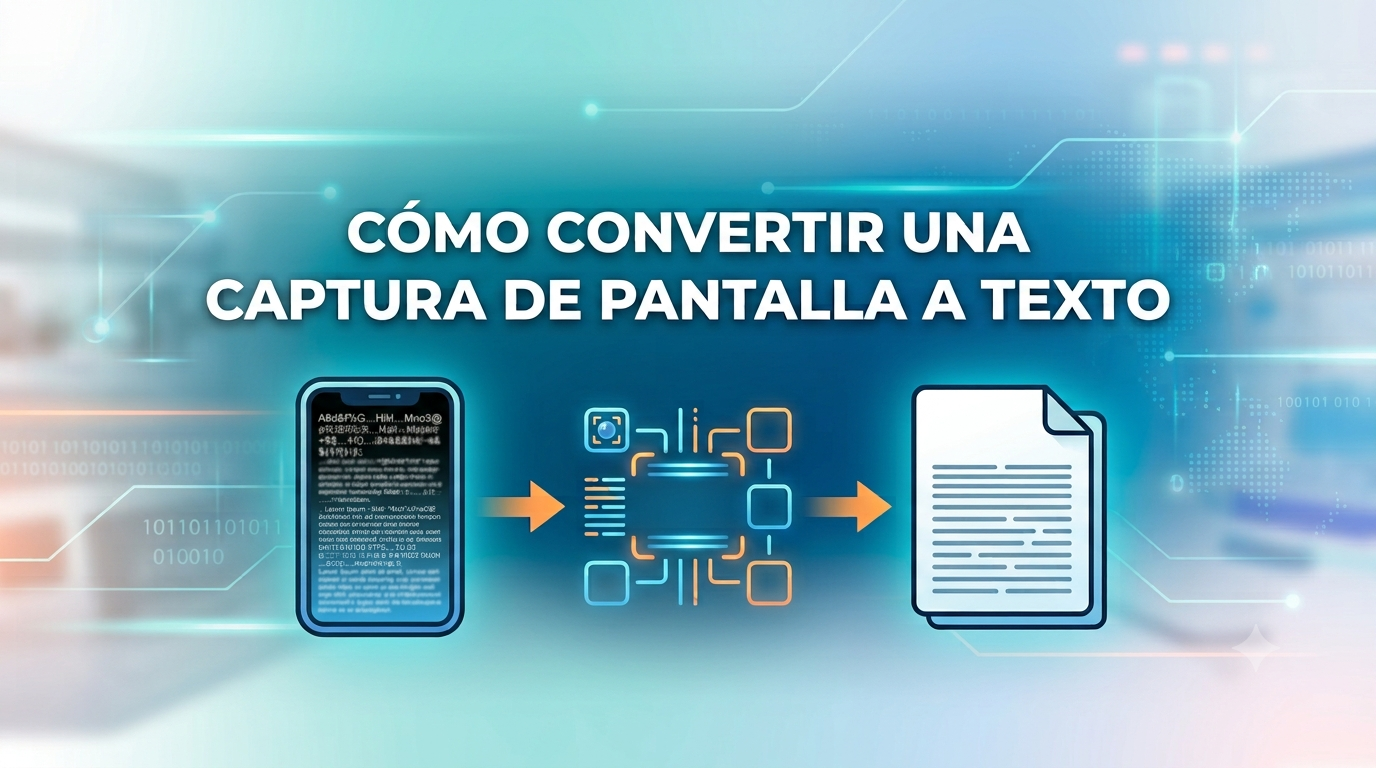
En esta entrada del blog, hablaremos sobre el funcionamiento de la herramienta "Imagen a texto" y cómo puede ayudarte a convertir cualquier captura de pantalla en texto.
Introducción a la tecnología de conversión de imagen a texto.
La herramienta "Imagen a texto" utiliza la tecnología OCR (Reconocimiento Óptico de Caracteres), que escanea el texto de una imagen y le proporciona un formato de texto editable.
Para que se entienda fácilmente, podemos decir que lee la captura de pantalla como lo haría una persona, extrae el texto y te proporciona un formato editable. Esta tecnología funciona con cualquier tipo de captura de pantalla, documento, recibo e incluso notas.
Es capaz de leer y extraer texto de imágenes complejas, incluso de imágenes con miles de palabras. El único requisito es que la captura de pantalla sea clara y legible.
La mejor manera de convertir una captura de pantalla a texto
La mejor manera suele depender de la plataforma que estés utilizando, por lo que intentaremos categorizar nuestras sugerencias en función de las plataformas más populares.
Aplicaciones móviles
Puedes encontrar muchas aplicaciones móviles de OCR útiles para escanear o subir una captura de pantalla y obtener tu texto directamente en Android y iPhone; sin embargo, aquí analizamos las mejores.
Para Android
La mejor recomendación para que los usuarios de Android conviertan una captura de pantalla en texto es usar la aplicación Google Lens. Viene integrada en la última versión del sistema operativo Android y no requiere instalación.
Funciona siguiendo estos sencillos pasos:
Paso 1: Toma una foto con tu cámara y haz clic en el icono de Google Lens.
Paso 2: Google Lens identifica el texto en la imagen y muestra opciones como Buscar, Texto, Traducir y Comprar.
Paso 3: Pulsa la opción Texto y el texto se volverá editable. Selecciona todo el texto o parte de él según sea necesario y luego cópialo para usarlo más tarde.
iOS
Para los usuarios de iOS , la forma más sencilla de convertir una captura de pantalla en texto es mediante la función integrada llamada " Live Text" . Esto significa que, por defecto, todas las imágenes en un iPhone se reconocen como texto.
A continuación se detallan algunos pasos sencillos para usarlo:
Paso 1: Abre una imagen que contenga texto.
Paso 2: Haga clic en el icono de Texto en vivo que normalmente se muestra en la esquina inferior derecha de la pantalla, normalmente algo como: ▣
Paso 3: El texto ya es editable; puede seleccionar todo el texto o partes del mismo y copiarlo para editarlo.
Una solución omniplataforma
De todas las formas disponibles para convertir una captura de pantalla a texto, usar una herramienta de conversión de imagen a texto es la más sencilla y eficaz. Principalmente porque no requiere una plataforma específica y se puede usar en cualquier dispositivo con acceso a internet, independientemente del sistema operativo.
Como sabemos, convertir manualmente una captura de pantalla a texto consume mucho más tiempo y aumenta la probabilidad de cometer errores. La herramienta "Image to Text" nos facilita esta tarea, ya que no requiere conocimientos técnicos ni la instalación de ningún software. Simplemente sube tu captura de pantalla y extrae el texto en segundos.
La mayoría de las herramientas OCR más recientes pueden reconocer diferentes fuentes, textos manuscritos, documentos, etc.
Aunque existen muchas herramientas para convertir imágenes a texto disponibles para usuarios hispanohablantes, nos centraremos en una de las páginas web más populares: Imagen a Texto . Ofrece una herramienta eficiente y precisa para convertir imágenes a texto, con una interfaz limpia y fácil de usar.
Imagen a texto es una herramienta gratuita diseñada para convertir rápidamente imágenes en texto sin pasos complejos, lo que la convierte en la opción ideal tanto para principiantes como para profesionales.
La herramienta acepta diferentes tipos de formatos de archivo, incluidos JPG, WebP , GIF, JFIF, HEIC, PNG o PDF. También admite la extracción de texto en todos los idiomas, incluidos japonés, sueco, checo, georgiano, finlandés, español y árabe, etc.
Comprende perfectamente las notas escritas a mano y puede convertirlas a texto con un 100% de precisión.
Pasos para convertir una captura de pantalla a texto
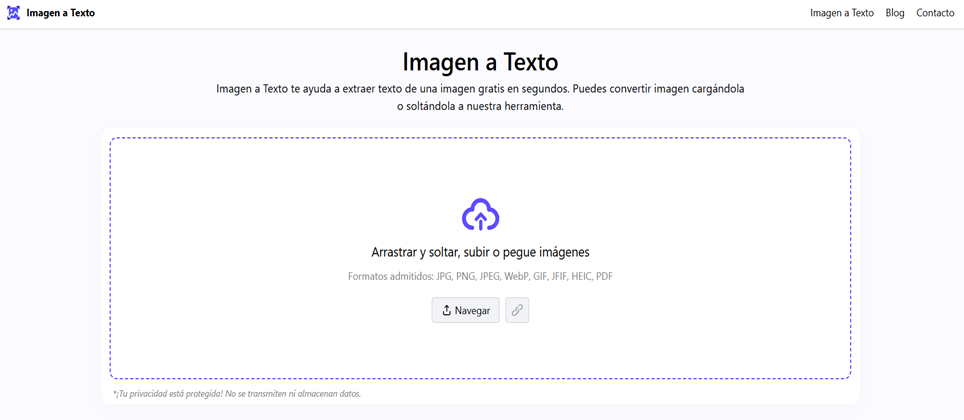
Convertir tu captura de pantalla a texto es sencillo y muy fácil. Puedes subir, pegar o arrastrar y soltar la captura de pantalla en el cuadro y pulsar el botón Convertir para extraer el texto.
Una vez finalizado el proceso, la herramienta comienza a extraer el texto de la captura de pantalla. También funciona con imágenes borrosas, pero los mejores resultados se obtienen con capturas de pantalla nítidas.
Una vez extraído el texto correctamente, este se mostrará en el cuadro de salida y podrá copiarlo o descargarlo.
A continuación, definimos los pasos para facilitar el proceso a todos:
Paso 1: Sube tu captura de pantalla a la herramienta mediante una URL, arrastrando y soltando, o utilizando la función de carga.
Paso 2: Haz clic en el botón Convertir que se encuentra debajo de la herramienta.
Paso 3: Espere a que la herramienta escanee y procese la imagen.
Paso 4: Revise el resultado y asegúrese de haber recibido todo el texto.
Paso 5: Copie el texto del cuadro de salida o descárguelo en formato MS Word.
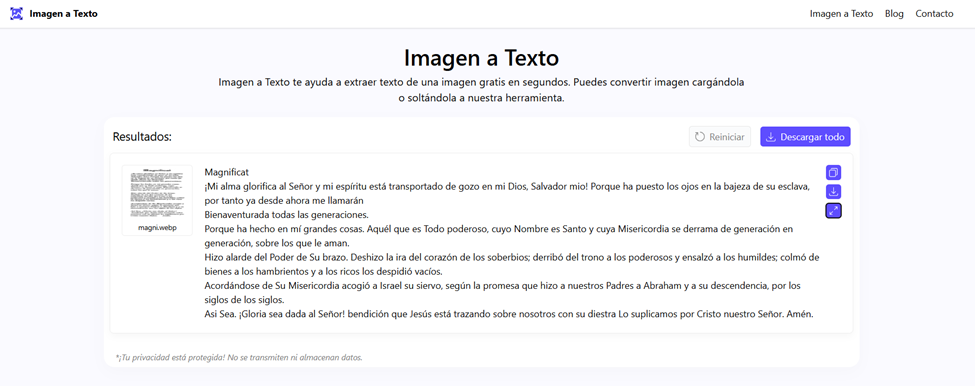
Vamos a intentar extraer texto de una captura de pantalla para ver cómo funciona la herramienta en tiempo real.
La última de las imágenes muestra texto extraído de la captura de pantalla adjunta. Puede ver la captura de pantalla adjunta a la izquierda del cuadro de texto.
La herramienta escanea e identifica todo el texto que se puede extraer, y el texto extraído se muestra en el cuadro de texto editable. A continuación, puede descargar o copiar el texto extraído mediante los botones situados a la derecha del cuadro de resultados.
Los beneficios
Tener la posibilidad de convertir cualquier imagen en texto conlleva muchas ventajas. A continuación, enumeramos algunas de ellas:
- El uso de una herramienta de conversión de imagen a texto reduce el tiempo y el esfuerzo necesarios, evitando la escritura manual a partir de capturas de pantalla.
- Puedes extraer el texto en cuestión de segundos con un mínimo de clics.
- Optimiza las tareas académicas y el trabajo administrativo.
- Nos permite dedicar más tiempo a la productividad al ahorrar tiempo en la extracción manual de texto de las imágenes.
La función de convertir imágenes a texto es útil cuando se trabaja con grandes cantidades de información, como notas y documentos. Con solo unos clics, se obtiene el texto extraído y se puede utilizar donde se desee.
Obtenga los resultados más precisos.
Para obtener los mejores resultados, asegúrese de que el texto de la captura de pantalla sea legible y no esté oculto por ninguna imagen de fondo. Una imagen nítida y clara permite que la herramienta OCR reconozca el texto con mayor precisión y reduzca los errores en el resultado. Cuanto mejor sea la calidad de la imagen, menor será la precisión del resultado.
Siempre dedique un momento a revisar el resultado para detectar cualquier pequeño error. A veces, las herramientas pueden interpretar erróneamente caracteres, símbolos y formato, e incluso omitir líneas ilegibles. Invertir unos segundos en la revisión es muy útil y mejora la calidad general del texto.
Errores al convertir una captura de pantalla a texto
El error más común en este proceso es suponer que el texto extraído siempre es perfecto. Incluso con la tecnología OCR más reciente, que prácticamente no comete errores, lo más recomendable es revisar el resultado dos veces antes de utilizarlo.
Otro error común es usar herramientas OCR inestables y de baja calidad. No todas las herramientas de conversión de imagen a texto ofrecen la misma precisión. Confíe siempre en sus herramientas de mayor confianza para obtener resultados precisos.
Conclusión
Descubrimos que convertir una captura de pantalla a texto no es una tarea complicada ni que consuma mucho tiempo. Con las modernas herramientas de conversión de imagen a texto, respaldadas por la tecnología OCR, puedes extraer texto de cualquier captura de pantalla en un instante. Ya sea que quieras copiar información de documentos, guardar notas o extraer texto de imágenes, todo puede suceder en segundos.
Utilizar herramientas online para convertir imágenes en texto es la forma más rápida y sencilla de transformar cualquier tipo de captura de pantalla en texto, lo que permite ser más eficiente y productivo.




 Si (
Si ( No(
No(